
圖文教學:讓 AI 代理人幫你設定 Meta 官方 API,Threads、IG、FB 粉專自動發文
從建 Meta App、拿 token,到網站上線、App 切正式模式,一步一步附截圖。這次大部分點擊都交給 AI 代理人做,我只負責登入和按確認;文中也整理了 6 個我實際踩到的錯誤和解法。
前兩篇講了為什麼我不用 cookie 發文、改走 Meta 官方 API,還有 token 為什麼會失效。這篇是實作:怎麼從零設好三個平台的官方 API,讓程式每小時自動發文。
這次我沒有自己一個一個點。前半段交給 Codex(OpenAI 的 AI 代理人)用「電腦操作」功能照著手冊點後台;後半段由 Claude Code 接手,處理 token 延期、GitHub、網站上線和 App 切正式模式。我負責的只有兩件事:登入、按確認。
整個過程實際操作大約 3 小時:Codex 那段約 1.5 小時,Claude Code 那段也差不多。前後拖了一整天,大部分時間在等我回覆。
先看全貌
| 階段 | 做什麼 | 誰做 |
|---|---|---|
| 0. 準備 | 品牌 Gmail、IG 切專業帳號、FB 粉專、連結 IG | Codex(我登入) |
| 1. 建 App | 建一個 Meta App,加三個使用案例 | Codex |
| 2. 存 ID 和密鑰 | App 編號、App 密鑰、Threads 密鑰存進設定檔 | Codex(我複製) |
| 3. Threads token | 加測試人員、用權杖產生器拿 token | Codex(我在手機接受邀請) |
| 4. 粉專和 IG token | 用 Graph API 測試工具拿 token,換成粉專 token | Codex |
| 5. 自動延期 | Threads token 每週自動續 | Claude Code |
| 6. 網站和隱私權政策 | 網站上線、填隱私權網址 | Claude Code |
| 7. App 切正式模式 | 按「發佈」,粉專貼文才所有人看得到 | 我自己按 |
給 AI 代理人的安全規則
讓 AI 代理人碰你的帳號之前,先寫好規則。我給 Codex 的手冊開頭就是這幾條:
- 密碼和驗證碼不讓它輸入。要登入或重新輸入密碼時,它停下來叫我自己輸入。
- 密鑰和 token 不能出現在聊天裡。在後台按「複製」之後,用
pbpaste直接交給程式,交完馬上清空剪貼簿。 - 不發文、不刪東西、不切正式模式。這幾件事一定要先問我。
- 畫面跟手冊不一樣就截圖問我,不要自己猜。
做到一半,我把規則改得更明確:關閉導覽、選手冊寫明的選項這類事直接做;要密碼、會發文、出現錯誤訊息才停下來問。不然它每一步都問,反而更慢。
這套規則有一次真的派上用場:Codex 第一次讀 Chrome 畫面時,剛好截到 Gmail 收件匣預覽裡的驗證碼。它照規則回報「擷取到了,沒有使用」。
0. 準備帳號
需要這些:
- 一個品牌用的 Gmail,所有帳號都用它註冊。
- IG 專業帳號(創作者或商家)。個人帳號不能用 API 發文。
- FB 粉專,並且連結那個 IG。
- 一個 Meta 開發者帳號(用管理粉專的 FB 帳號註冊,要驗證手機)。
IG 切專業帳號:設定 → 帳號類型和工具 → 切換為專業個人檔案。它會提醒你帳號會變成公開。
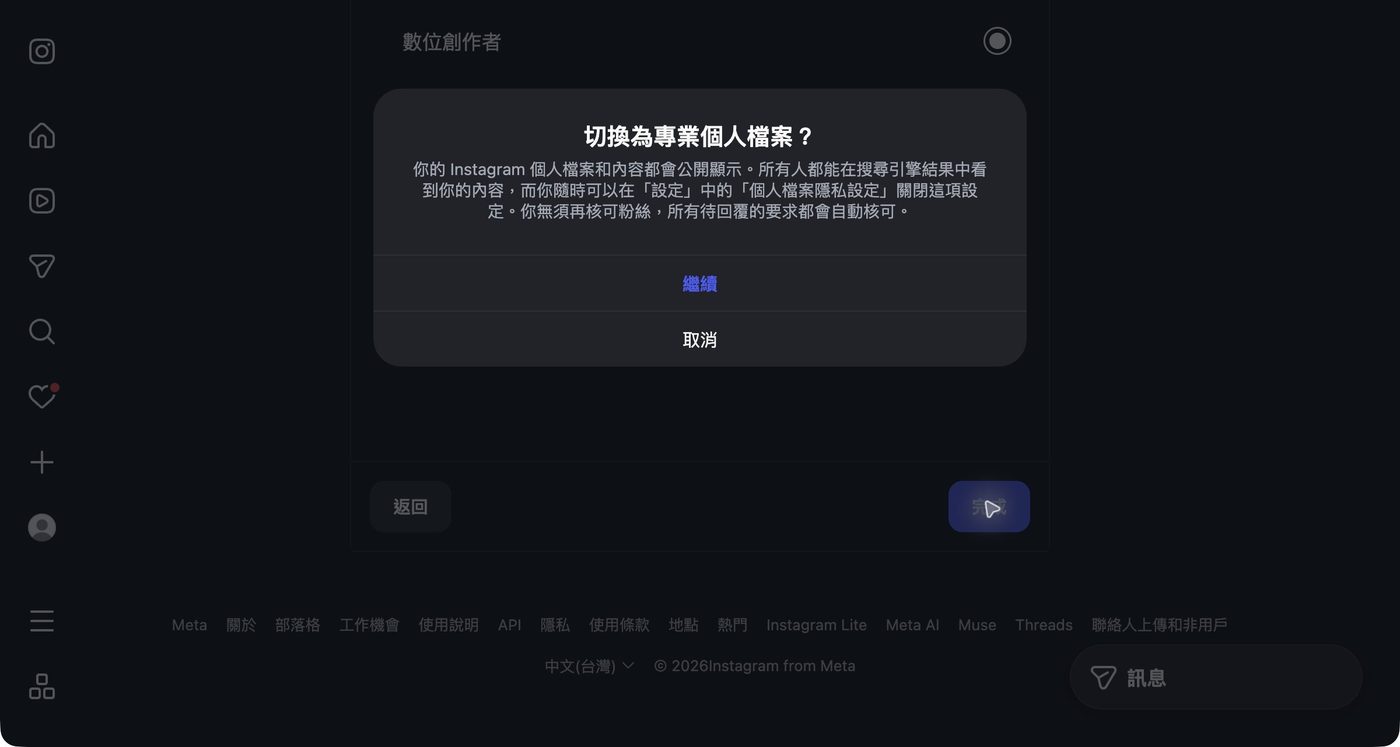
粉專連結 IG:切到粉專身分 → 設定 → 已連結的帳號 → Instagram → 連結。
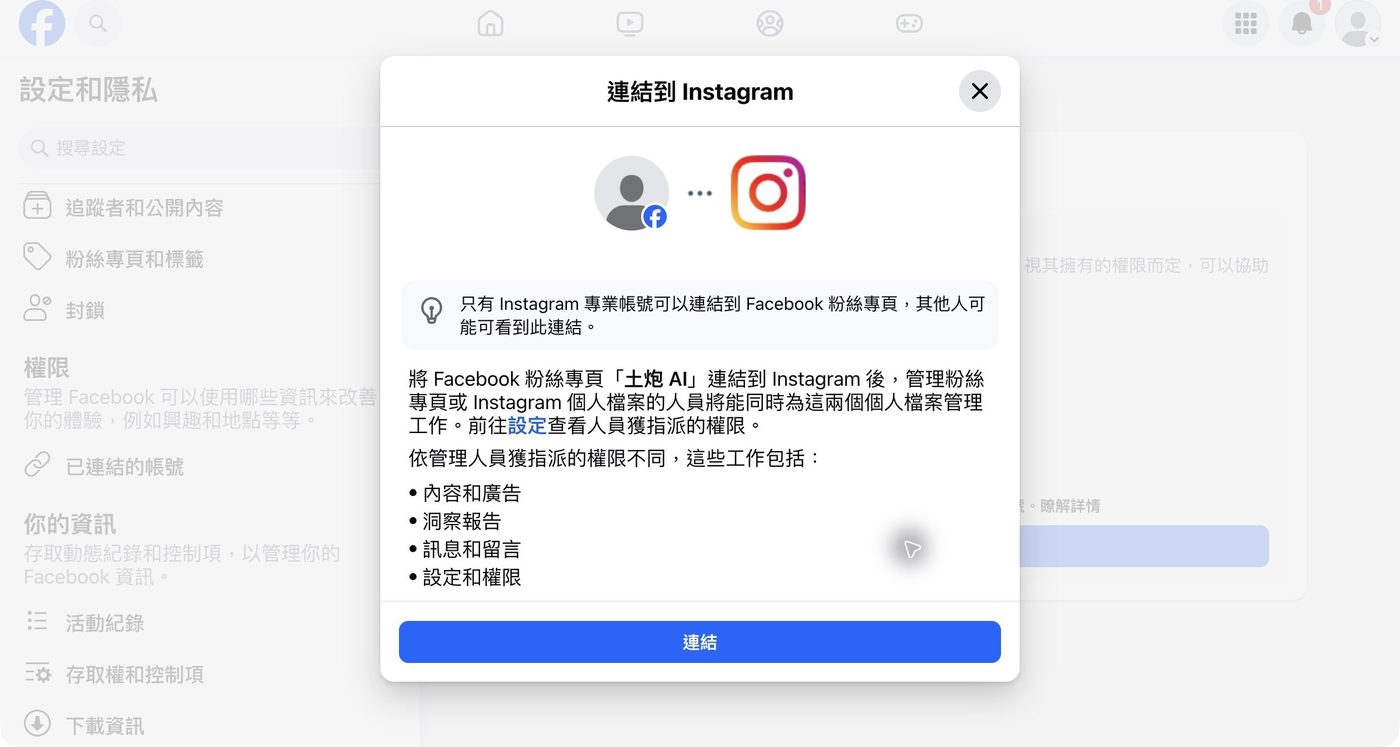
連結時 Meta 會要你把粉專和 IG 一起放進「商家資產管理組合」。按新增就好,後面拿 token 時會用到。
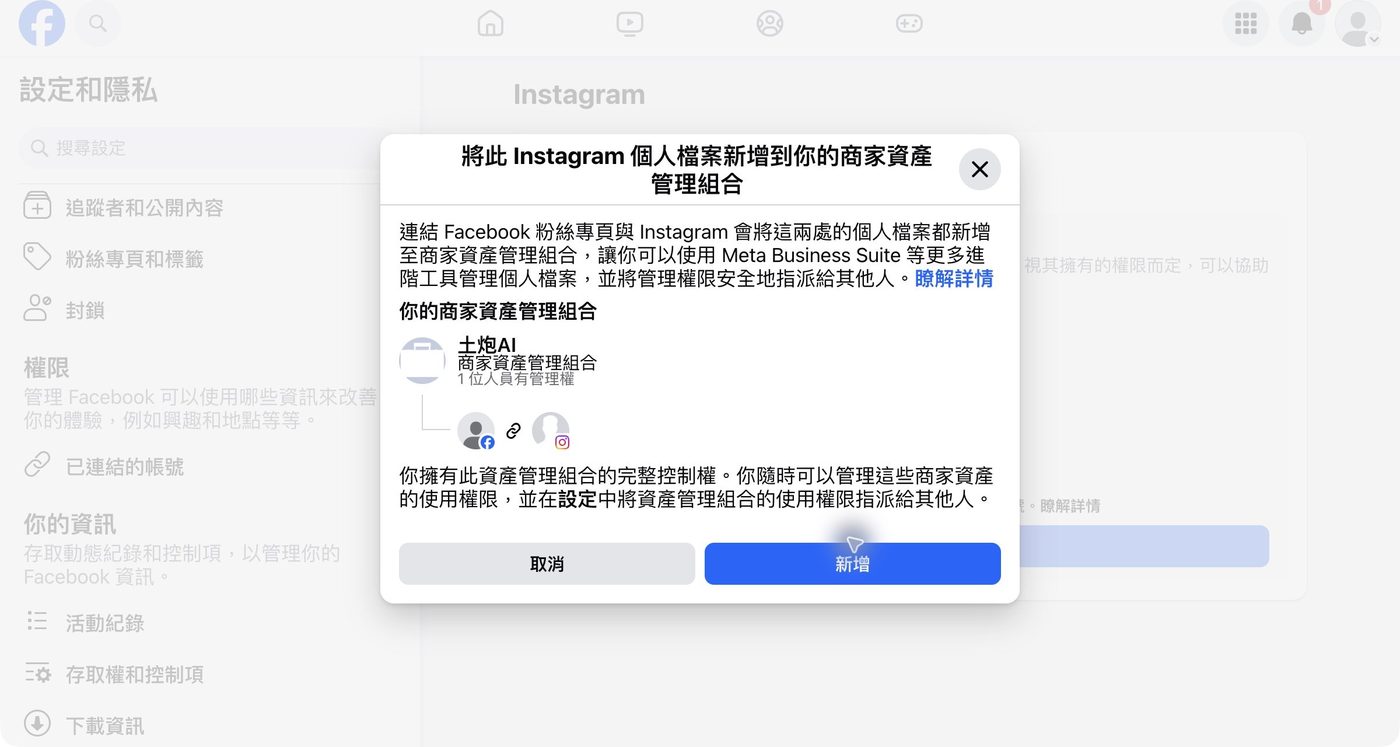
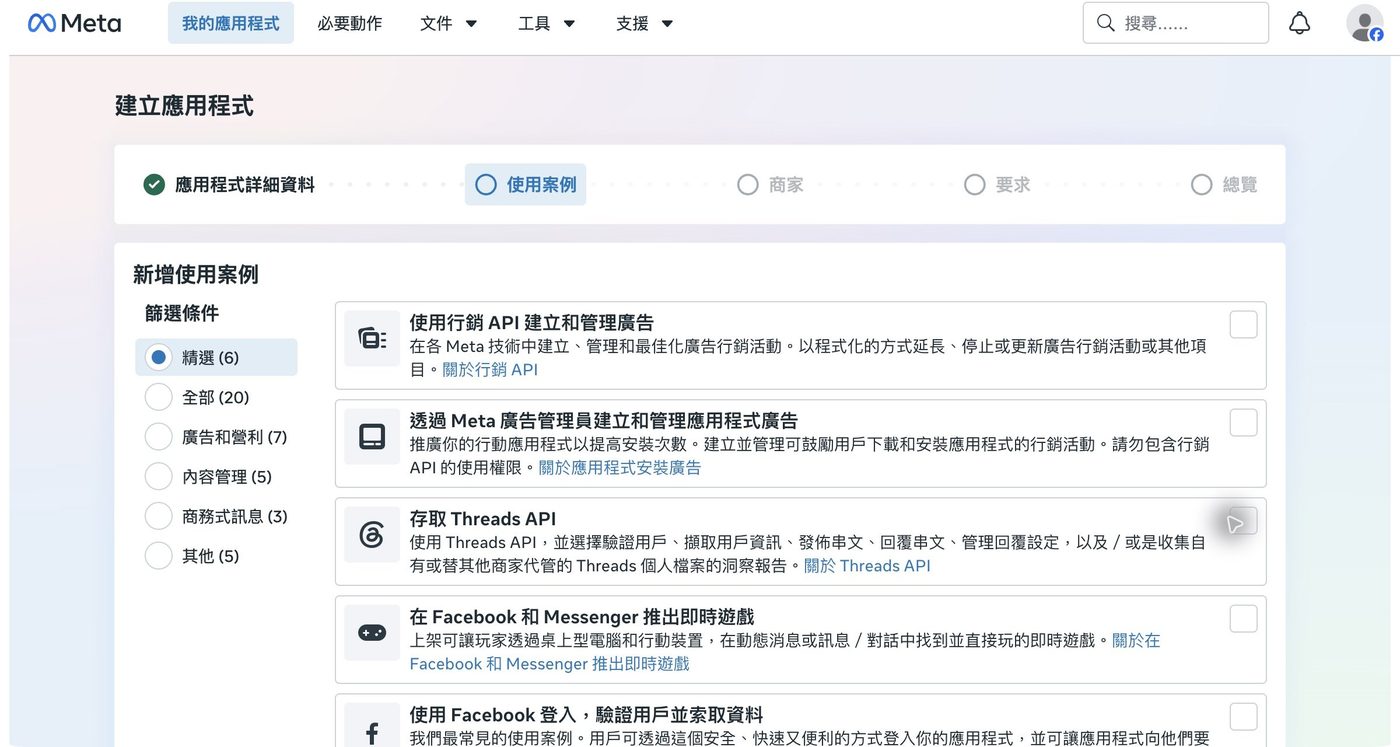
1. 建 Meta App
到 developers.facebook.com/apps → 建立應用程式。
- 名稱不能含 Facebook、Instagram、Threads、Meta 這些字,Meta 不收。
- 使用案例選這三個。預設只顯示「精選」,要切到「全部」才找得到後兩個:
- 存取 Threads API
- 管理粉絲專頁的所有內容
- 管理 Instagram 的訊息和內容(用 Facebook 登入)
按「建立應用程式」時,Meta 會要你再輸入一次 FB 密碼。
2. 把 App 編號和密鑰存好
App 後台 → 應用程式設定 → 基本資料,這裡有「應用程式編號」和「應用程式密鑰」。Threads 的密鑰是另一組,在 使用案例 → 存取 Threads API → 自訂 → 設定。
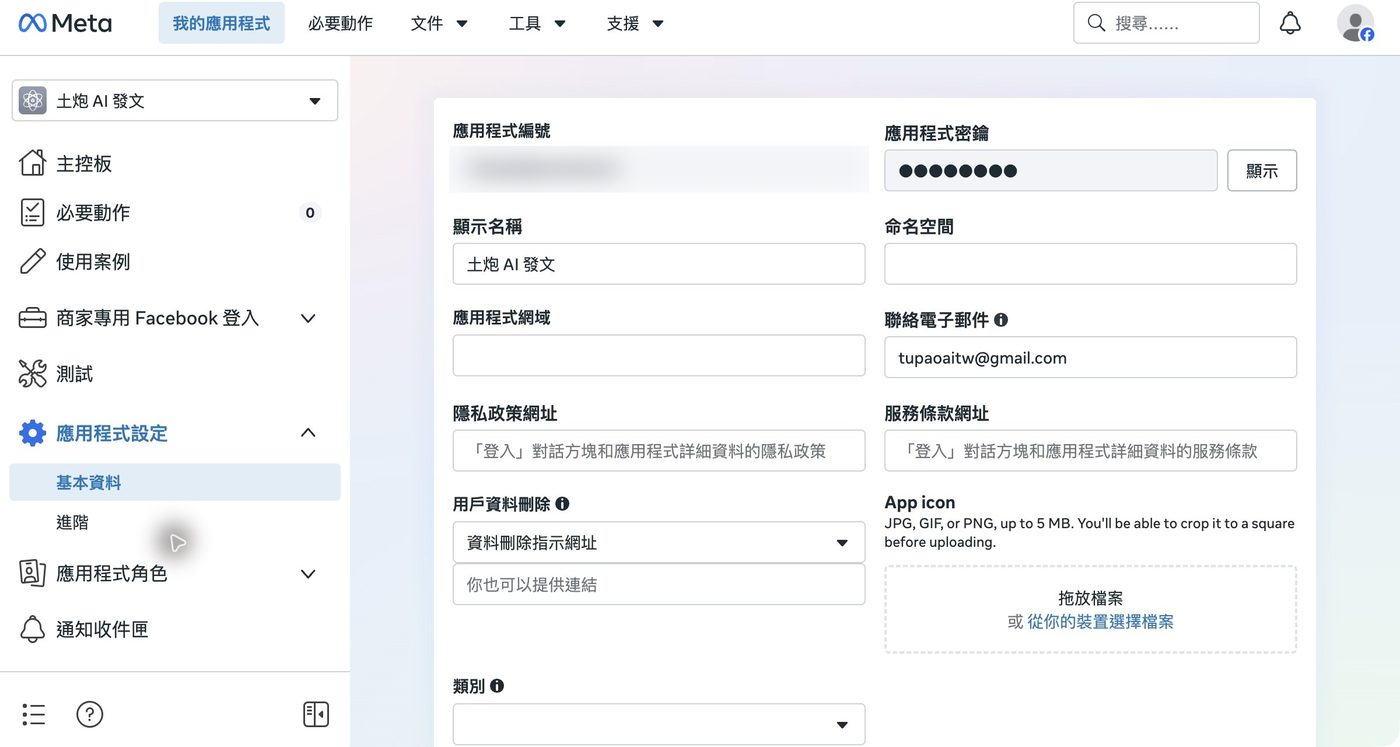
密鑰等於 App 的密碼,只放在自己電腦的設定檔裡,權限設成只有自己能讀(chmod 600 .env),不要貼進任何聊天室。
3. 拿 Threads token
3-1 加權限。 在 Threads API 的「自訂 → 權限」加入:threads_basic、threads_content_publish、threads_manage_replies、threads_read_replies、threads_manage_insights。
3-2 加測試人員。 App 還在開發模式時,只有「Threads 測試人員」能授權。在同一頁下方按「新增或移除 Threads 測試人員」,輸入你的 Threads 帳號名稱。
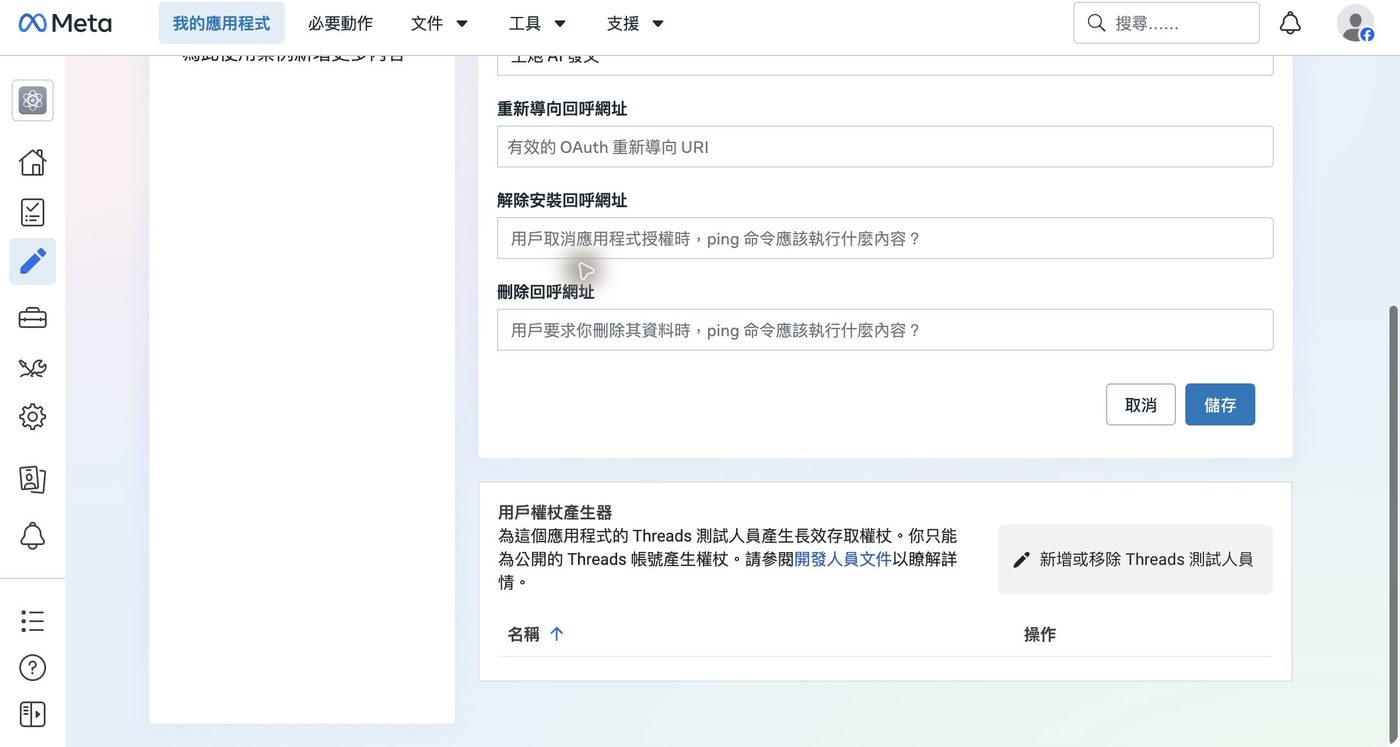
3-3 接受邀請。 用那個 Threads 帳號到設定裡的「網站權限 → 邀請」接受。新版 App 的選單位置常改,找不到的話用 threads.net 網頁版找。
3-4 產生 token。 回到「用戶權杖產生器」,在你的帳號旁邊按「產生存取權杖」,授權後複製。這裡拿到的就是 60 天的長效 token。
4. 拿粉專和 IG 的 token
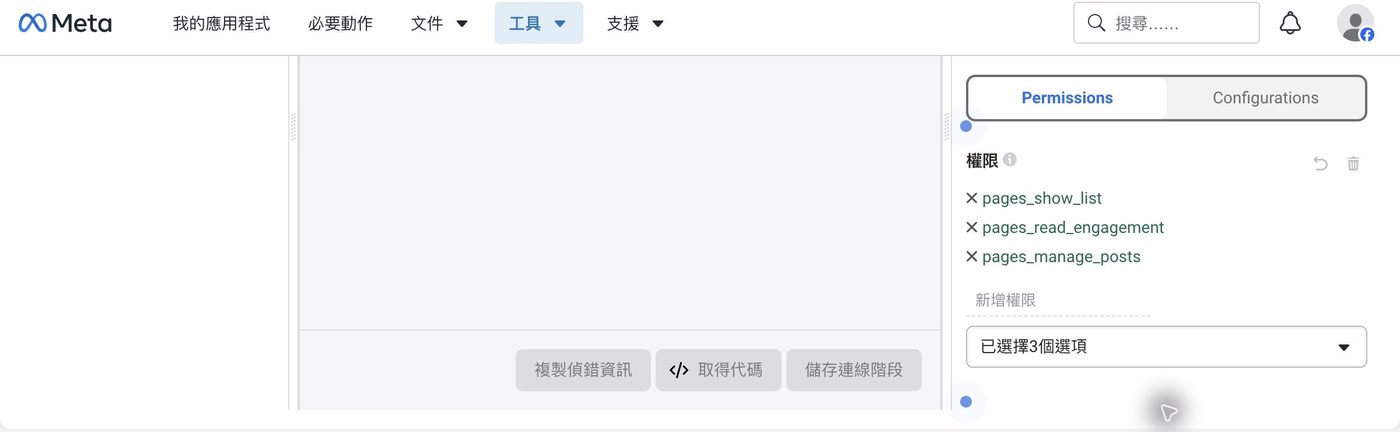
- 右邊選你的 App,「使用者或粉絲專頁」選「使用者權杖」。
- 權限加入這 9 個:
pages_show_list、pages_read_engagement、pages_manage_posts、pages_manage_engagementinstagram_basic、instagram_content_publish、instagram_manage_comments、instagram_manage_insightsbusiness_management(粉專和 IG 在商家資產管理組合裡,就需要這個)
- 按 Generate Access Token。授權視窗只勾你要用的粉專、IG 和商家組合。
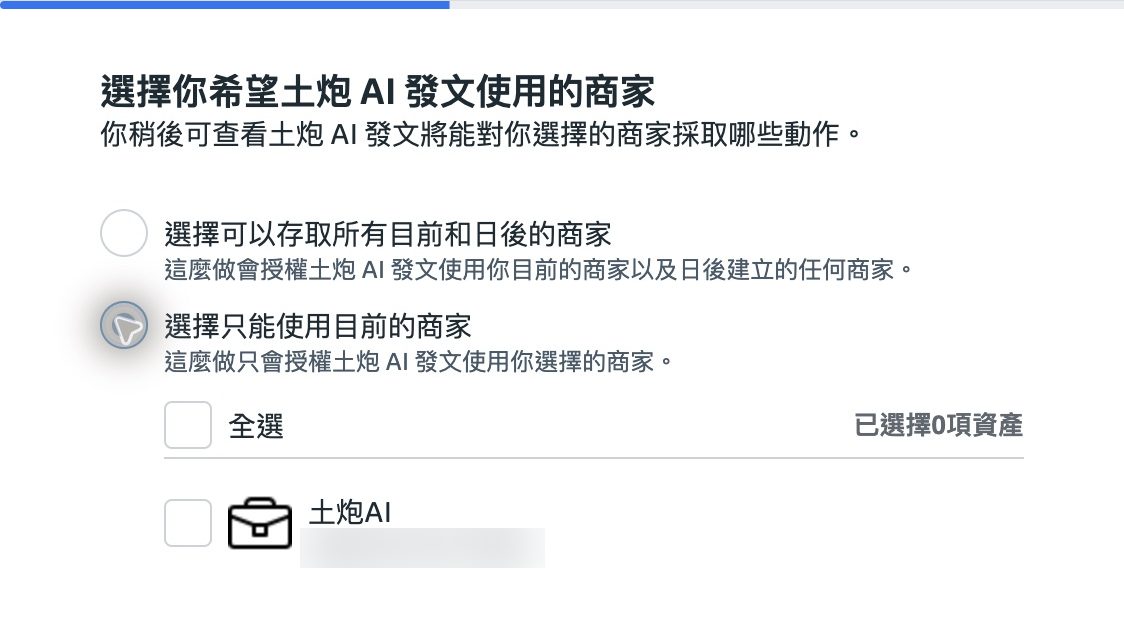
這樣拿到的是 1 到 2 小時就過期的短效 token。不要直接拿去用,要換兩次:
# 短效使用者 token → 長效使用者 token(約 60 天)
curl "https://graph.facebook.com/v27.0/oauth/access_token?grant_type=fb_exchange_token&client_id=<App 編號>&client_secret=<App 密鑰>&fb_exchange_token=<短效 token>"

# 長效使用者 token → 粉專 token(沒有到期日),順便查出 IG 帳號 ID
curl "https://graph.facebook.com/v27.0/me/accounts?fields=name,access_token,instagram_business_account&access_token=<長效 token>"
IG 發文用的就是這張粉專 token。我的程式把這兩步包成一個指令,從剪貼簿讀 token、存進設定檔,畫面上不會顯示 token。
最後驗證一次:
threads   ✓ @tupaoai.tw
instagram ✓ @tupaoai.tw
facebook  ✓ 土炮 AI
5. Threads token 每週自動續
Threads 的長效 token 60 天後過期,但只要還沒過期,就能換一張新的 60 天 token:
curl "https://graph.threads.net/refresh_access_token?grant_type=th_refresh_token&access_token=<目前的 token>"
我的發文排程跑在 GitHub Actions 上,token 存在 GitHub Secrets。所以我另外排了一個每週一跑的工作:續 token,再把新的寫回 Secrets。
寫回 Secrets 需要一把 GitHub 存取權杖。建議用 fine-grained token,只開那一個 repo 的「Secrets:讀寫」,其他都不給。
6. 網站上線、填隱私權政策
App 要切正式模式,Meta 會要求兩個網址:
- 隱私權政策網址
- 資料刪除說明網址
所以先要有網站。我的網站用 Hugo 做,放在 Cloudflare Pages,免費。填好之後,在 App 後台「應用程式設定 → 基本資料」貼上網址,類別選「工具和生產力」,儲存。
聯絡信箱我用自己網域的 hi@,用 Cloudflare 的 Email Routing 免費轉寄到 Gmail。
7. 切正式模式
App 後台左邊選單 →「發佈」→ 按「發佈」。
這步不能省。 App 在開發模式時,用它發到粉專的貼文只有 App 的管理員和測試人員看得到,一般粉絲看不到。Threads 和 IG 不受這個限制,所以很容易以為都正常。
只發自己的粉專和 IG,我沒有送 App 審查:發文的是 App 管理員自己的帳號,權限在正式模式下照樣能用。
我踩到的 6 個坑
1. 回呼網址存不起來
Threads 使用案例的「重新導向回呼網址」,填好、儲存、重新整理,三個欄位全空。試了幾次都一樣。
解法:不用管。只要用後台內建的「用戶權杖產生器」拿 token,就用不到回呼網址。
2. Threads 授權出現 1349245

意思是「這個帳號還沒接受測試邀請」。我明明在手機接受了,原因是瀏覽器裡登入的是另一個 Threads 帳號(改名前的舊帳號)。
解法:確認瀏覽器登入的 Threads 帳號,就是你加成測試人員的那個。
3. 換長效 token 回傳 Session key invalid
用權杖產生器拿到 Threads token 後,再拿去「換長效」會失敗。
解法:不用換。權杖產生器給的本來就是 60 天的長效 token,直接用;之後用 refresh 延期就好。
4. Invalid Scopes: pages_read_user_content
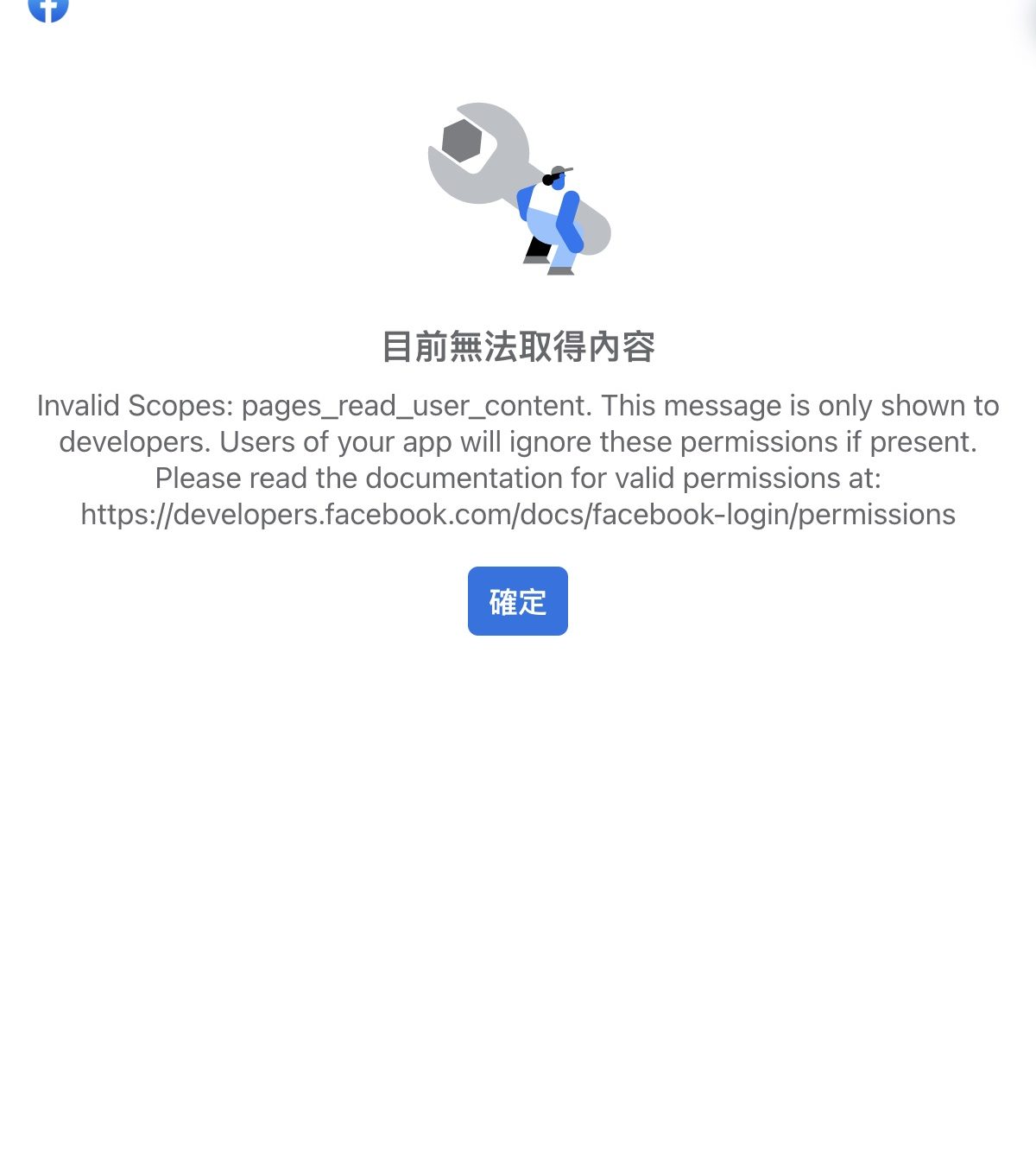
我根本沒勾這個權限。原因是 Graph API 測試工具會自動帶入相依權限:pages_manage_engagement 需要 pages_read_user_content,但 App 的使用案例裡沒加。
解法:App 後台 → 使用案例 →「管理粉絲專頁的所有內容」→ 自訂 → 權限,加入 pages_read_user_content,確認是「可供測試」,再回去重新產生 token。以後看到「Invalid Scopes: 某某權限」,都是同一個解法:去對應的使用案例把它加上。
5. 授權時「繼續」按不下去
加了 business_management 之後,授權視窗多一頁「選擇商家」。沒勾商家,「繼續」就是灰的。
解法:勾你自己的那個商家資產管理組合。
6. 全部設好,當晚 API 全部被擋
三個平台都驗證通過,幾小時後再檢查,全部回傳:
API access blocked.(code 200, subcode 5258005)
連 App 本身都查不到。原因是我為了品牌另外開了一個 FB 帳號,Meta 要求驗證身分。登入那個帳號、完成驗證之後,馬上恢復。
解法:看到 API access blocked,先登入管理 App 的那個 FB 帳號,看有沒有要你驗證身分。另外要知道,FB 規定一人一個帳號;另開品牌帳號本來就有被要求驗證、甚至停用的風險,要有心理準備。
費用
全部 0 元,網域另計:
- Meta API:不收費。
- GitHub Actions:私人專案每月 2,000 分鐘免費,每小時跑一次大約用 510 分鐘。
- Cloudflare Pages、Email Routing:免費。
- 網域 tupaoai.com:每年約 US$10。
給想自己做的人
- 一週發不到 3 篇:不用做這些,Meta Business Suite 的排程就夠了。
- 想讓 AI 代理人幫你點:可以,但先寫好安全規則和步驟手冊,密碼和驗證碼一定自己輸入。它最常卡的不是步驟,是「畫面跟手冊不一樣」;新版 Meta 後台常改,留給它問你的空間。
- 最容易忘的兩件事:Threads token 要定期續,App 要切正式模式。
我把這套自動發文程式、排程設定和貼文範本,整理成一門短課,準備中。想第一個知道,可以訂閱下面的電子報。